

Ako riešiť bežné problémy s kamerou Wells?
Zanechajte správu

Ako dodávateľ kamier Wells chápem dôležitosť spoľahlivého kamerového systému pre rôzne aplikácie, najmä pri kontrolách vrtov. Ako každé elektronické zariadenie, aj fotoaparáty Wells sa však môžu stretnúť s bežnými problémami, ktoré môžu narušiť ich výkon. V tomto blogovom príspevku sa podelím o niekoľko tipov, ako riešiť tieto bežné problémy, aby ste zaistili bezproblémové fungovanie fotoaparátu.
1. Žiadne napájanie alebo sa kamera nezapína
Jedným z najčastejších problémov, ktorým používatelia čelia, je nezapnutie fotoaparátu. Tento problém môže byť spôsobený niekoľkými faktormi vrátane vybitej batérie, uvoľnených spojení alebo chybného zdroja napájania.
Skontrolujte zdroj napájania
- Batéria: Ak váš fotoaparát Wells používa batériu, uistite sa, že je úplne nabitá. Niekedy môže slabá batéria zabrániť zapnutiu fotoaparátu. Ak je batéria nabíjateľná, pripojte ju k zdroju napájania a nechajte ju niekoľko hodín nabíjať.
- Napájací adaptér: Ak používate napájací adaptér, skontrolujte, či je správne zapojený do fotoaparátu aj do elektrickej zásuvky. Uistite sa, že elektrická zásuvka funguje pripojením iného zariadenia.
Skontrolujte pripojenia
- Káblové pripojenia: Skontrolujte káble spájajúce fotoaparát so zdrojom napájania alebo inými komponentmi. Uistite sa, že sú bezpečne zapojené a nevykazujú žiadne známky poškodenia, ako sú rozstrapkané káble alebo uvoľnené konektory. Ak nájdete poškodené káble, okamžite ich vymeňte.
Otestujte kameru
- Resetujte fotoaparát: Niektoré fotoaparáty majú tlačidlo resetovania. Stlačte tlačidlo reset a skontrolujte, či sa fotoaparát zapne. To môže niekedy vyriešiť menšie chyby softvéru.
- Vyskúšajte iný zdroj energie: Ak je to možné, skúste použiť iný zdroj napájania, aby ste zistili, či problém pretrváva. To môže pomôcť určiť, či je problém v napájacom zdroji alebo v samotnom fotoaparáte.
2. Nízka kvalita obrazu
Ďalším častým problémom je nízka kvalita obrazu, ktorá môže zahŕňať rozmazané obrázky, nízky kontrast alebo skreslenie farieb.
Vyčistite objektív
- Prach a trosky: Postupom času sa na šošovke fotoaparátu môže nahromadiť prach a nečistoty, čo ovplyvňuje kvalitu obrazu. Na jemné čistenie šošovky použite mäkkú handričku, ktorá nepúšťa vlákna. Nepoužívajte abrazívne materiály, ktoré by mohli šošovku poškriabať.
- Voda alebo vlhkosť: Ak bol fotoaparát vystavený vode alebo vlhkosti, môže to spôsobiť zahmlievanie alebo vodné škvrny na objektíve. Pred opätovným použitím fotoaparátu utrite objektív dosucha a nechajte ho úplne vyschnúť na vzduchu.
Upravte nastavenia fotoaparátu
- Zamerajte sa: Uistite sa, že je fotoaparát správne zaostrený. Niektoré fotoaparáty majú funkciu automatického zaostrovania, iné vyžadujú manuálne zaostrovanie. Pokyny na nastavenie zaostrenia nájdete v používateľskej príručke fotoaparátu.
- Expozícia a kontrast: Úprava nastavení expozície a kontrastu na zlepšenie kvality snímky. Tieto nastavenia zvyčajne nájdete v menu fotoaparátu. Experimentujte s rôznymi nastaveniami, aby ste našli najlepšiu kombináciu pre vašu konkrétnu aplikáciu.
Skontrolujte svetelné podmienky
- Nedostatočné osvetlenie: Zlé osvetlenie môže spôsobiť tmavé alebo zrnité obrázky. Ak je to možné, použite na osvetlenie kontrolovaného priestoru dodatočné zdroje osvetlenia. Niektoré kamery Wells sa dodávajú so vstavanými svetlami, ktoré je možné nastaviť tak, aby poskytovali optimálne osvetlenie.
- Oslnenie alebo odrazy: Odlesky alebo odrazy môžu tiež ovplyvniť kvalitu obrazu. Pokúste sa umiestniť fotoaparát pod uhlom, aby ste predišli priamym odrazom. Na zníženie odleskov môžete použiť aj polarizačný filter.
3. Fotoaparát zamŕza alebo padá
Ak vám kamera počas používania zamrzne alebo sa zrúti, môže to byť frustrujúce a narušiť proces kontroly.
Reštartujte fotoaparát
- Power Cycle: Vypnite fotoaparát a odpojte ho od zdroja napájania. Počkajte niekoľko sekúnd a potom ho znova zapojte a znova zapnite. To môže niekedy vyriešiť menšie chyby softvéru.
- Resetujte fotoaparát: Ak reštartovanie fotoaparátu nefunguje, skúste ho resetovať na výrobné nastavenia. Pokyny na vykonanie resetovania nájdete v používateľskej príručke fotoaparátu.
Skontrolujte aktualizácie softvéru
- Aktualizácie firmvéru: Výrobcovia často vydávajú aktualizácie firmvéru na zlepšenie výkonu a stability svojich fotoaparátov. Všetky dostupné aktualizácie firmvéru pre váš fotoaparát Wells nájdete na webovej lokalite výrobcu. Pri inštalácii aktualizácií postupujte podľa poskytnutých pokynov.
Skontrolujte prehriatie
- Vetranie: Uistite sa, že fotoaparát má správne vetranie, aby sa predišlo prehriatiu. Nezakrývajte vetracie otvory fotoaparátu ani ho nepoužívajte dlhší čas v horúcom prostredí. Ak je fotoaparát na dotyk horúci, pred ďalším použitím ho vypnite a nechajte vychladnúť.
4. Problémy s pripojením
Ak máte problémy s pripojením fotoaparátu Wells k zobrazovaciemu zariadeniu alebo iným komponentom, môžete skontrolovať niekoľko vecí.

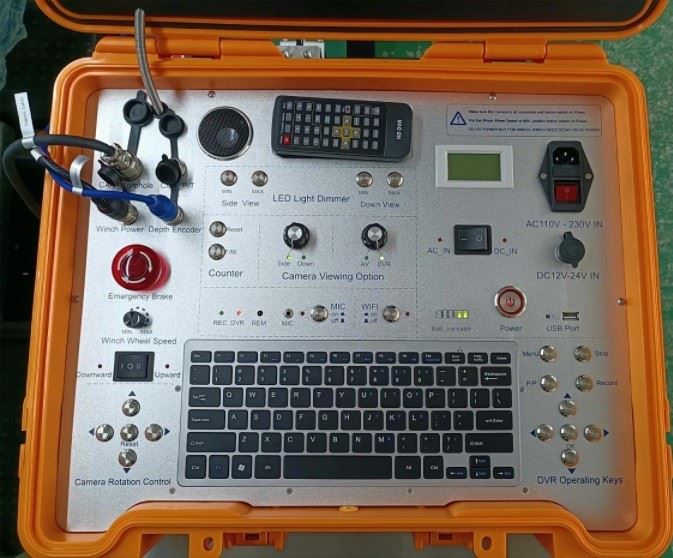
Skontrolujte prepojovacie káble
- HDMI alebo USB káble: Skontrolujte, či sú káble HDMI alebo USB správne pripojené k fotoaparátu aj k zobrazovaciemu zariadeniu. Uistite sa, že káble nie sú poškodené alebo uvoľnené. Ak je to potrebné, skúste použiť iný kábel, aby ste zistili, či sa problém vyriešil.
- Bezdrôtové pripojenia: Ak váš fotoaparát podporuje bezdrôtové pripojenie, skontrolujte, či sú fotoaparát a zobrazovacie zariadenie v rovnakej sieti. Skontrolujte nastavenia fotoaparátu a uistite sa, že je povolené bezdrôtové pripojenie. Možno budete musieť zadať sieťové heslo na vytvorenie pripojenia.
Skontrolujte zobrazovacie zariadenie
- Kompatibilita: Skontrolujte, či je zobrazovacie zariadenie kompatibilné s fotoaparátom. Niektoré fotoaparáty môžu vyžadovať špecifický typ zobrazovacieho zariadenia alebo rozlíšenie. Informácie o kompatibilite nájdete v používateľskej príručke fotoaparátu.
- Nastavenia displeja: Skontrolujte nastavenia displeja na zobrazovacom zariadení, aby ste sa uistili, že je nastavený na správny vstupný zdroj a rozlíšenie. Možno budete musieť upraviť nastavenia tak, aby zodpovedali výstupu fotoaparátu.
5. Iné otázky
Okrem vyššie uvedených bežných problémov sa môžu vyskytnúť aj ďalšie problémy, s ktorými sa môžete stretnúť s kamerou Wells. Tu je niekoľko ďalších tipov, ktoré vám pomôžu vyriešiť tieto problémy:
Prečítajte si používateľskú príručku
- Dokumentácia: Používateľská príručka je cenným zdrojom na riešenie bežných problémov. Obsahuje podrobné pokyny na používanie fotoaparátu, ako aj tipy a riešenia na riešenie problémov. Pred použitím fotoaparátu si pozorne prečítajte návod na použitie.
- Online zdroje: Webová stránka výrobcu môže poskytovať aj ďalšie zdroje, ako sú často kladené otázky, príručky na riešenie problémov a videonávody. Na webovej lokalite nájdete dostupné zdroje, ktoré vám môžu pomôcť vyriešiť váš problém.
Kontaktujte technickú podporu
- Podpora výrobcu: Ak nedokážete problém vyriešiť sami, kontaktujte tím technickej podpory výrobcu. Môžu vám poskytnúť ďalšiu pomoc a usmernenie, ako problém vyriešiť. Keď budete kontaktovať technickú podporu, uistite sa, že máte po ruke číslo modelu a sériové číslo fotoaparátu.
Na záver, riešenie bežných problémov s kamerami Wells si vyžaduje systematický prístup. Podľa tipov uvedených v tomto blogovom príspevku môžete rýchlo a jednoducho identifikovať a vyriešiť väčšinu problémov. Nezabudnite si vždy pozrieť používateľskú príručku fotoaparátu a kontaktovať technickú podporu, ak potrebujete ďalšiu pomoc.
Ak máte záujem o kúpu aKamera na kontrolu vrtu,Kamera na studňu z vrtov, aleboInšpekčná kamera Borewell, neváhajte nás kontaktovať pre viac informácií a prediskutovanie vašich špecifických požiadaviek. Zaviazali sme sa poskytovať vysokokvalitné kamerové systémy a vynikajúce služby zákazníkom.
Referencie
- Návod na použitie fotoaparátu Wells
- Webová stránka výrobcu


